
در این مطلب، روش اتصال به سرورهای مجازی هما را بررسی میکنیم. پس از راهاندازی سرور، اطلاعاتی مانند آدرس IP، نام کاربری و رمز عبور از طریق پنل کاربری هما و در صفحه «جزئیات سرور» در دسترس شما قرار میگیرد. نحوه اتصال بسته به نوع سرور و سیستمعامل متفاوت است؛ برای اتصال به سرورهای ویندوزی معمولاً از Remote Desktop Connection و برای سرورهای لینوکسی از پروتکل SSH استفاده میشود. در صورت بروز هرگونه مشکل نیز میتوانید با تیم پشتیبانی فنی هما در ارتباط باشید.
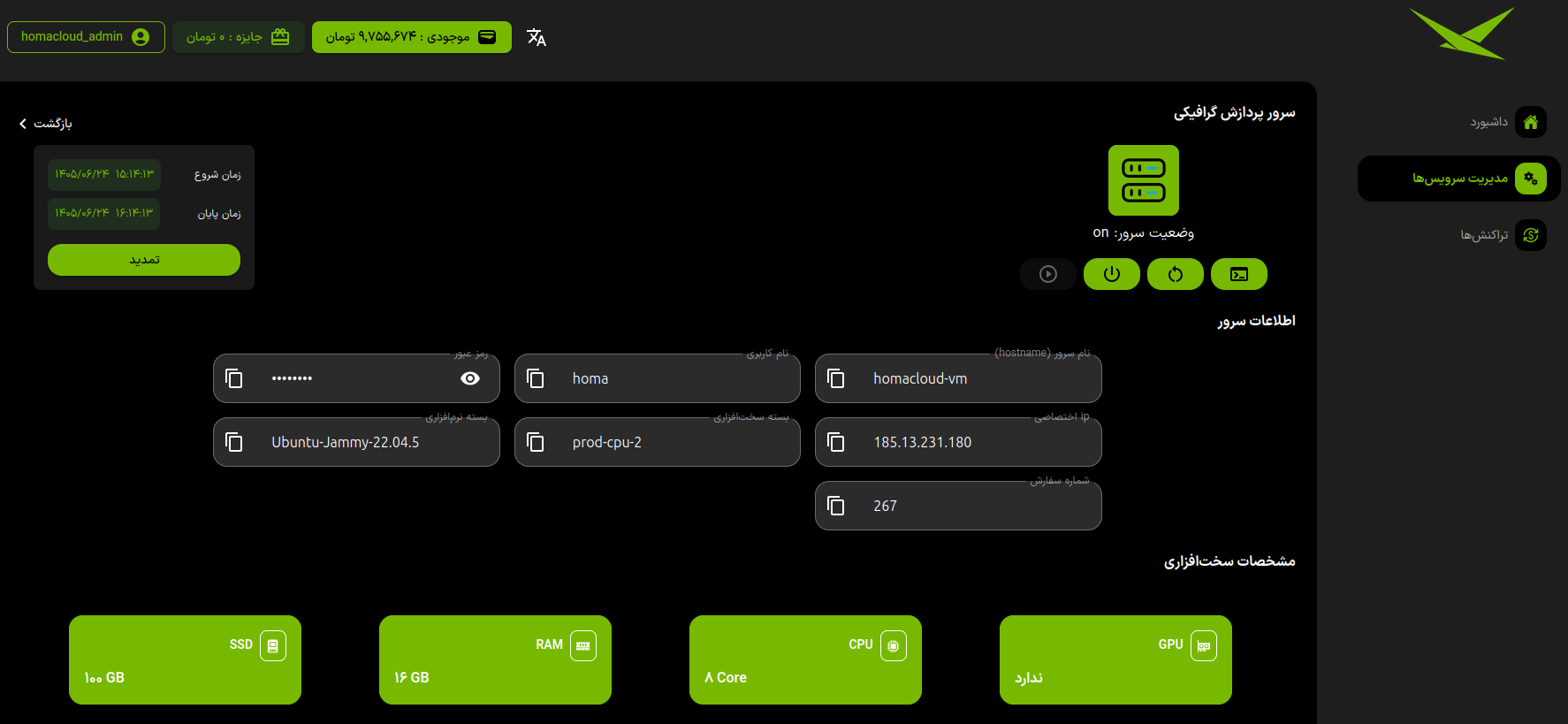
- اتصال به سرورهای لینوکسی هما:
برای اتصال به سرور لینوکسی هما از طریق ویندوز، میتوانید با استفاده از Command Prompt و پروتکل SSH، آدرس IP، نام کاربری و رمز عبور سرور را وارد کرده و اتصال را برقرار کنید.

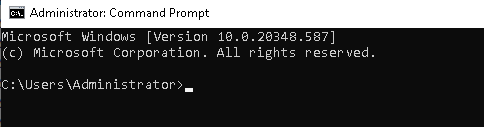
پس از باز کردن Command Prompt یا همان CMD، با صفحهای مشابه تصویر زیر روبهرو خواهید شد:
برای اتصال به سرور، به آدرس IP، نام کاربری و رمز عبور نیاز دارید. این اطلاعات از طریق وبسایت هما و در صفحه «جزئیات سرور» در اختیار شما قرار میگیرد. در مرحله اول، باید آدرس IP سرور را به همراه پورت SSH وارد کنید. در صورتی که پورت مشخصی وارد نکنید، اتصال بهصورت پیشفرض از طریق پورت 22 برقرار خواهد شد. برای اتصال به سرور از دستور زیر استفاده کنید:
ssh homa@185.13.231.180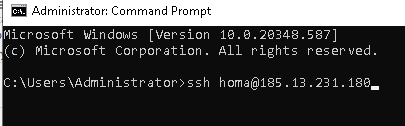
پس از وارد کردن دستور اتصال و فشردن کلید Enter، با پیامی مشابه تصویر زیر روبهرو خواهید شد:
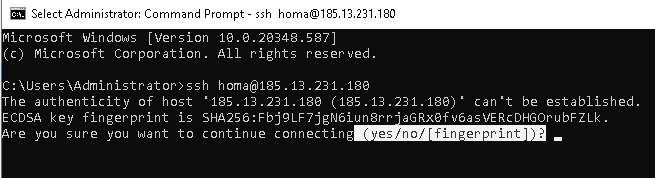
این پیام یک هشدار امنیتی است و از شما میپرسد که آیا به سرور موردنظر اعتماد دارید یا خیر. برای ادامه اتصال، عبارت yes را تایپ کرده و کلید Enter را فشار دهید. پس از تأیید، از شما خواسته میشود رمز عبور سرور را وارد کنید.
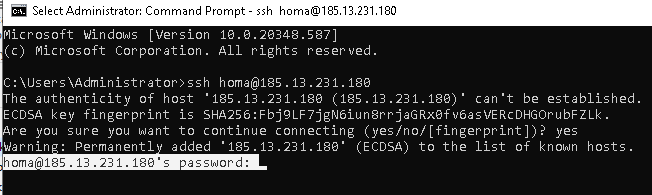
در این مرحله، به دو نکته توجه داشته باشید:
- بهتر است رمز عبور را بهصورت دستی وارد کنید و از Copy & Paste کردن آن خودداری کنید.
- هنگام وارد کردن رمز عبور، هیچ کاراکتری روی صفحه نمایش داده نمیشود. با این حال، رمز عبور در حال وارد شدن است و این رفتار کاملاً طبیعی است.
پس از وارد کردن رمز عبور، کلید Enter را فشار دهید. اگر رمز عبور اشتباه باشد، با پیامی مشابه تصویر زیر روبهرو خواهید شد:
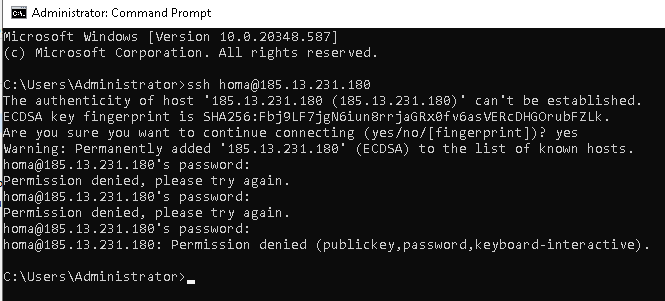
در صورتی که کلید امنیتی SSH سرور تغییر کرده باشد، ممکن است هنگام اتصال با پیام هشدار مربوط به تغییر Host Key روبهرو شوید. این وضعیت معمولاً پس از نصب مجدد سیستمعامل، بازسازی سرور یا تغییر سرور مرتبط با همان آدرس IP رخ میدهد. در این حالت، برای حذف کلید قبلی ذخیرهشده در سیستم خود، دستور زیر را در CMD اجرا کنید:
ssh-keygen -R 185.13.231.180 پس از حذف کلید قبلی، دوباره دستور اتصال به سرور را اجرا کنید. در پیام امنیتی نمایشدادهشده، عبارت yes را وارد کرده و سپس رمز عبور خود را تایپ کنید. اگر اطلاعات ورود صحیح باشد، اتصال با موفقیت برقرار شده و وارد محیط خط فرمان سرور لینوکسی خواهید شد.
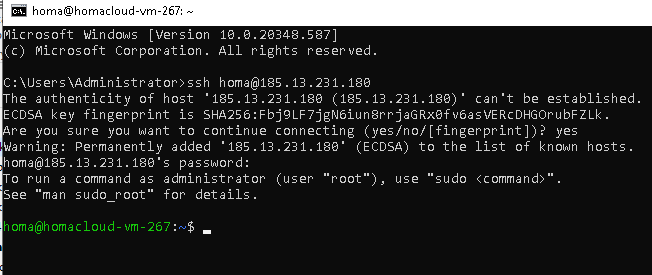
اکنون با موفقیت به سرور مجازی خود متصل شدهاید. برای خروج از سرور، دستور exit را تایپ کرده و سپس کلید Enter را فشار دهید.

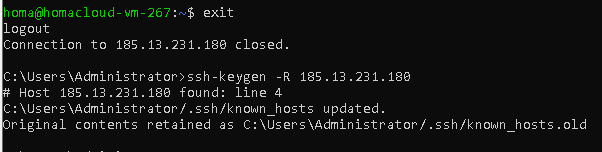
در صورت نیاز، میتوانید در مرحله پایانی کلید SSH ذخیرهشده مربوط به این سرور را از سیستم خود حذف کنید. برای این کار، دستور زیر را در CMD اجرا کنید:
ssh-keygen -R 185.13.231.180 توجه داشته باشید که حذف این کلید پس از هر بار اتصال ضروری نیست و معمولاً تنها در صورت تغییر Host Key سرور یا بروز خطای مربوط به کلید SSH انجام میشود.
- اتصال به سرورهای ویندوزی هما
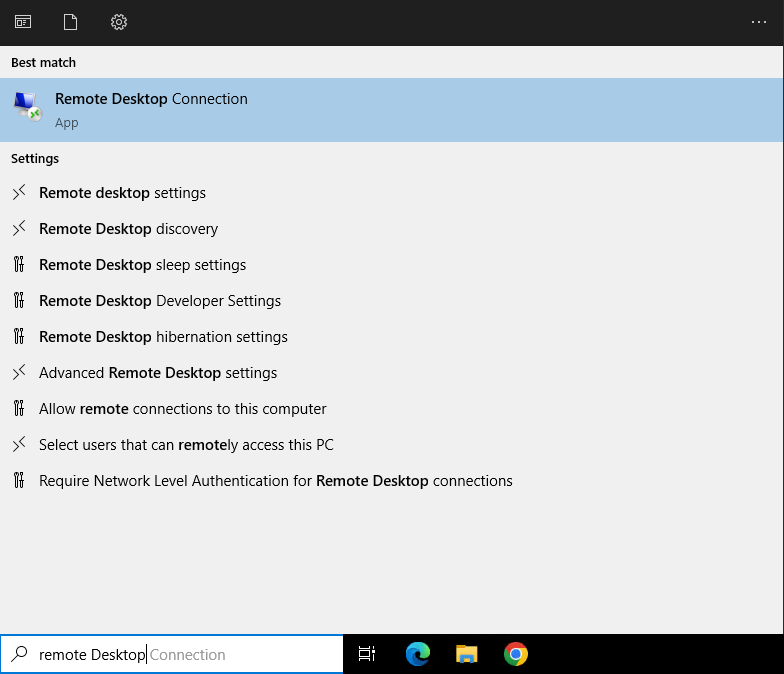
سادهترین روش برای اتصال به سرورهای ویندوزی هما، استفاده از برنامه Remote Desktop Connection است. برای شروع، از قسمت جستجوی ویندوز، عبارت Remote Desktop Connection را جستجو کرده و برنامه را باز کنید.
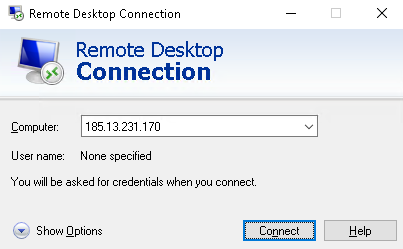
پس از باز شدن برنامه، روی گزینه Show Options کلیک کنید تا تنظیمات بیشتر نمایش داده شود.
سپس در قسمت Computer، آدرس IP سرور و در قسمت User name، نام کاربری دریافتشده از پنل کاربری هما را وارد کنید. در ادامه، روی دکمه Connect کلیک کنید تا فرایند اتصال به سرور آغاز شود.
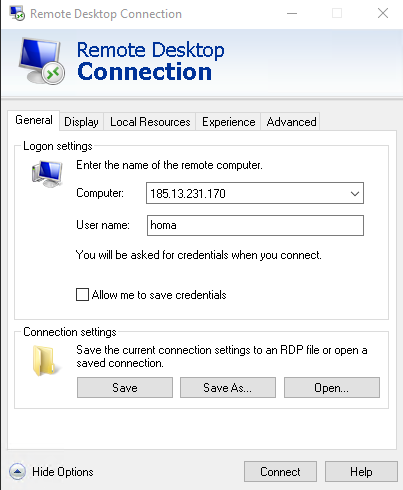
اگر در این مرحله با خطای اتصال مواجه شدید، ابتدا از صحیح بودن آدرس IP واردشده اطمینان حاصل کنید. در صورتی که مشکل همچنان ادامه داشت، با تیم پشتیبانی فنی هما در ارتباط باشید.

پس از چند ثانیه، پنجرهای برای وارد کردن رمز عبور نمایش داده میشود.
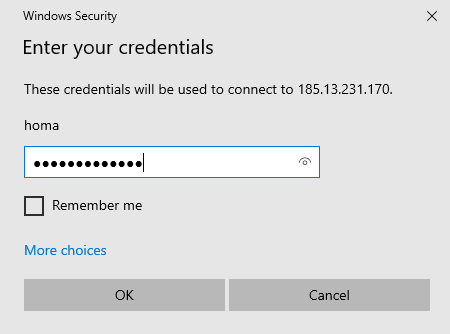
رمز عبور سرور را از صفحه «جزئیات سرور» در پنل کاربری هما دریافت کرده، در قسمت مربوطه وارد کنید و سپس روی دکمه OK کلیک کنید.
در صورت نیاز، با کلیک روی گزینه More choices میتوانید حساب کاربری دیگری را برای اتصال به سرور انتخاب کنید.
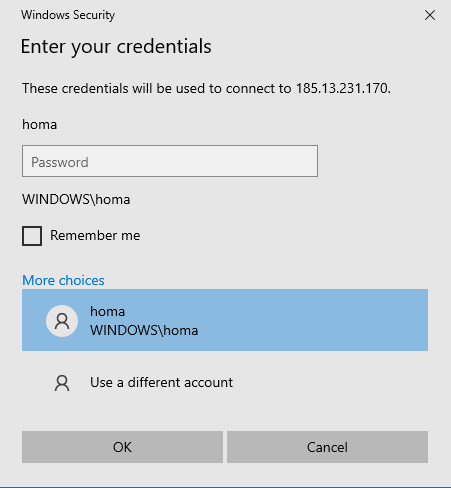
توجه: رمز عبوری که در پنل کاربری هما نمایش داده میشود، رمز عبور اولیه سرور است. در صورتی که پس از ورود به سرور، رمز عبور را تغییر دهید، امکان مشاهده یا بازیابی رمز جدید توسط هما وجود نخواهد داشت. بنابراین توصیه میشود رمز عبور جدید خود را در محلی امن نگهداری کنید.
اگر نام کاربری و رمز عبور را بهدرستی وارد کرده باشید، در مرحله بعد با یک پیام امنیتی مواجه خواهید شد.

این پیام از شما میپرسد که آیا به سرور موردنظر اعتماد دارید یا خیر. برای ادامه، روی دکمه Yes کلیک کنید.
در صورت فعال کردن گزینه Don’t ask me again for connections to this computer، این پیام در اتصالهای بعدی به همین سرور نمایش داده نخواهد شد.
اگر تمامی مراحل بهدرستی انجام شده باشد، پس از چند ثانیه به سرور پردازش گرافیکی هما متصل خواهید شد.
در صورتی که در هر یک از مراحل با سؤال، خطا یا مشکلی مواجه شدید، کافی است با تیم پشتیبانی فنی هما در ارتباط باشید تا کارشناسان ما شما را برای برطرف کردن مشکل راهنمایی کنند.
پس از اتصال، کنترل کامل محیط سرور در اختیار شما قرار دارد و میتوانید مانند یک کامپیوتر شخصی از آن استفاده کرده و از توان پردازشی پردازندههای گرافیکی هما بهره ببرید.
پس از اتصال، کنترل کامل محیط سرور در اختیار شما قرار دارد و میتوانید مانند یک کامپیوتر شخصی از آن استفاده کرده و از توان پردازشی پردازندههای گرافیکی هما بهره ببرید.